Como gravar a tela do celular: passo a passo no iPhone, Android, Samsung e Xiaomi
Aprenda a gravar a tela do celular sem baixar nada, no iPhone e no Android, com som do aparelho ou do microfone, e use a gravação para criar tutoriais e aulas.

O que veremos nesse post:

Precisa mostrar um passo a passo no app, salvar um momento de um jogo ou gravar uma aula rápida? 📱 Saber como gravar a tela do celular resolve tudo isso, e a boa notícia é que a maioria dos aparelhos já faz isso sozinha, sem baixar nada.
Neste guia, você vai ver o passo a passo para gravar a tela do iPhone e dos principais celulares Android (Samsung, Xiaomi e Motorola), como gravar com áudio, quais aplicativos ajudam e as dicas para o vídeo ficar com cara de profissional. Bora?
| Pergunta | Resposta rápida |
|---|---|
| Precisa de aplicativo? | Não: iPhone e a maioria dos Android têm gravador de tela nativo |
| Onde fica no iPhone? | Na Central de Controle, no botão de gravação (um círculo dentro de outro) |
| Onde fica no Android? | No painel de atalhos rápidos, no botão “Gravador de tela” ou “Gravar tela” |
| Dá para gravar com som? | Sim: dá para gravar o som do celular, o microfone ou os dois |
| Onde o vídeo fica salvo? | Na galeria ou no app Fotos do aparelho |
Como gravar a tela do celular sem aplicativo
Para gravar a tela do celular sem aplicativo, use o gravador de tela nativo, que já vem instalado no iPhone e na maioria dos celulares Android. Ele fica nos atalhos rápidos (a área que aparece quando você desliza o dedo do topo da tela para baixo) e funciona em poucos toques.
O caminho é sempre parecido:
- abra os atalhos rápidos do celular;
- toque no botão de gravação de tela;
- escolha se quer gravar com som;
- espere a contagem regressiva e faça o que quer mostrar;
- toque no botão de parar e encontre o vídeo na galeria.
Se o botão não aparecer, ele só está escondido: dá para adicioná-lo editando os atalhos rápidos, como explicamos abaixo para cada aparelho.
Como gravar a tela do iPhone
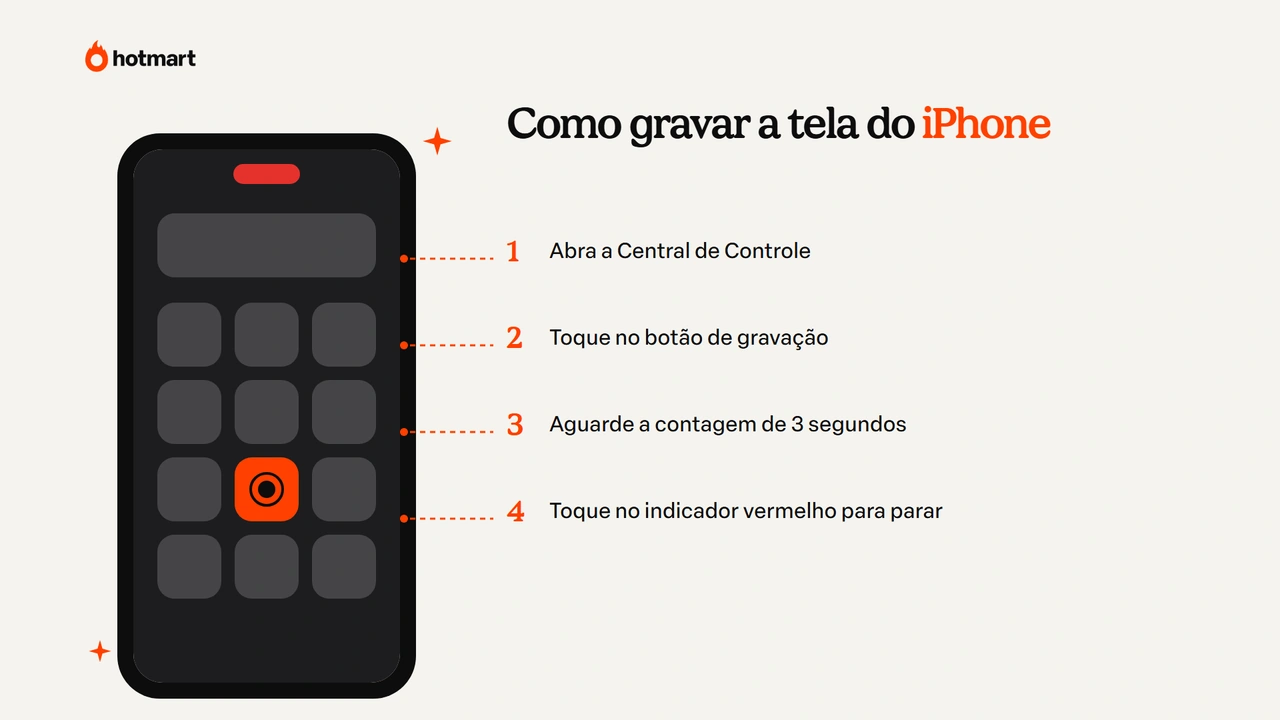
Para gravar a tela do iPhone, use o botão de Gravação de Tela da Central de Controle. O passo a passo é este:
- deslize para baixo a partir do canto superior direito da tela (nos modelos com botão de início, deslize de baixo para cima) para abrir a Central de Controle;
- toque no botão de gravação, o círculo branco dentro de outro círculo;
- aguarde a contagem de três segundos e comece a mostrar o que quiser;
- para parar, toque no indicador vermelho no topo da tela e confirme.
O vídeo vai direto para o app Fotos. Se o botão não estiver na Central de Controle, adicione o controle Gravação de Tela: nas versões mais recentes do iOS, toque e segure um espaço vazio da Central de Controle e escolha adicionar um controle; nas anteriores, o caminho é Ajustes > Central de Controle.
Como gravar a tela do celular Android
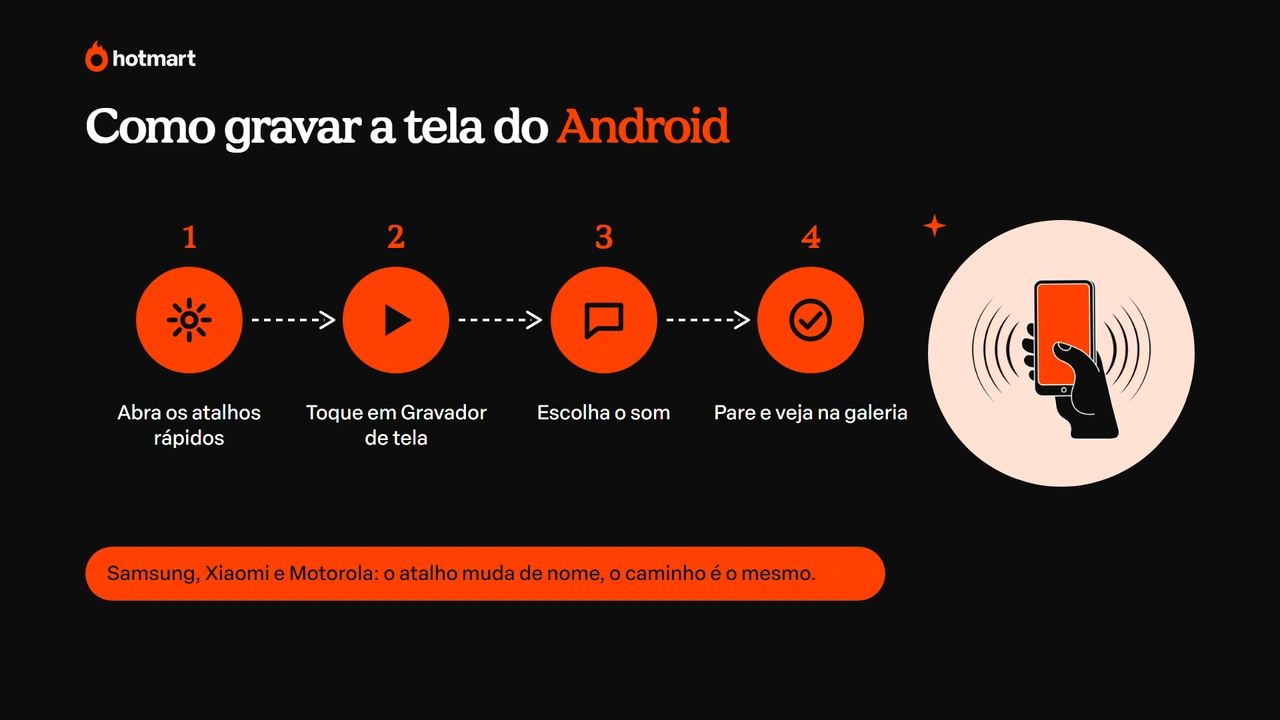
Para gravar a tela do celular Android, abra os atalhos rápidos (deslize o dedo do topo para baixo, às vezes duas vezes) e toque em “Gravador de tela” ou “Gravar tela”. O nome e a posição do botão mudam um pouco de marca para marca, mas a lógica é a mesma. Veja nos aparelhos mais comuns:
- Samsung: o atalho se chama Gravador de tela; antes de começar, dá para escolher o som e até mostrar a câmera frontal num cantinho;
- Xiaomi: o gravador aparece nos atalhos rápidos ou como o app Gravador de tela, na pasta de ferramentas;
- Motorola e outros Android: o atalho costuma se chamar Gravar tela; se não aparecer, toque no ícone de lápis dos atalhos rápidos e arraste o botão para o painel.
Para parar, toque na notificação de gravação ou no botão que fica flutuando na tela. O vídeo vai para a galeria, normalmente numa pasta chamada “Gravações de tela”.
Como gravar a tela do celular Samsung
No Samsung, deslize o dedo duas vezes do topo para baixo, toque em Gravador de tela, escolha a opção de som (sem som, sons de mídia ou sons de mídia e microfone) e toque em iniciar. Depois da contagem, a gravação começa, e o botão de parar fica no canto da tela.
Como gravar a tela do celular Xiaomi
No Xiaomi, procure o atalho Gravador de tela nos atalhos rápidos ou abra o app de mesmo nome. Ele mostra um botão vermelho flutuante: toque nele para começar e de novo para parar. Nas configurações do app, dá para ajustar a resolução, a qualidade e a fonte do som.
Como gravar a tela do celular com áudio
Para gravar a tela do celular com áudio, ative o som antes de começar a gravação. O iPhone e o Android oferecem duas fontes de som:
- som do celular (mídia): grava o áudio do vídeo, do jogo ou do app que está na tela;
- microfone: grava a sua voz, ideal para tutoriais e aulas narradas.
No iPhone, toque e segure o botão de gravação na Central de Controle para ligar o microfone. No Android, a escolha aparece logo depois de tocar no gravador de tela. Para narrar com mais qualidade, use um fone com microfone e grave num lugar silencioso, ou grave a voz depois com um gravador de voz para vídeos e junte na edição.

Aplicativos para gravar a tela do celular
Os aplicativos para gravar a tela do celular valem a pena quando o seu aparelho não tem gravador nativo ou quando você precisa de recursos extras, como desenhar na tela, pausar a gravação ou mostrar a câmera junto. Entre os mais conhecidos estão:
- AZ Screen Recorder (Android): grava em alta qualidade, com câmera frontal e pausa;
- XRecorder (Android): simples e com editor básico embutido;
- apps de edição como o CapCut: não gravam a tela, mas ajudam a cortar, legendar e acelerar o vídeo depois.
No iPhone, o gravador nativo atende a quase todo mundo. Se você quer comparar mais opções, inclusive para o computador, confira esta lista de aplicativos para gravar a tela e a voz.
Dicas para gravar a tela do celular com qualidade
Gravar a tela é fácil; gravar uma tela gostosa de assistir pede alguns cuidados. Antes de apertar o botão, confira esta lista:
- ative o modo Não Perturbe para nenhuma notificação aparecer no meio do vídeo;
- limpe a tela inicial e feche os apps que não vão aparecer;
- aumente o brilho e deixe a bateria carregada;
- escolha a orientação: vertical para vídeos curtos como Reels, TikTok e Stories, horizontal para YouTube e aulas;
- mostre os toques (no Android, a opção fica nas configurações de desenvolvedor), para quem assiste ver onde você clicou;
- ensaie o caminho antes, para não se perder no meio da gravação.
Depois, corte o começo e o fim, acelere as partes lentas e coloque legendas. Este guia de como editar vídeos mostra os atalhos para deixar o corte rápido.

Para que usar a gravação de tela no seu conteúdo
A gravação de tela é uma das formas mais simples de ensinar mostrando. Quem cria conteúdo usa o recurso para:
- tutoriais de apps, ferramentas e configurações;
- reações e análises de jogos, posts e tendências;
- demonstração de produtos digitais, como um app ou um template;
- aulas rápidas para Reels, TikTok e Stories;
- suporte e respostas a dúvidas frequentes do público.

E se você já ensina alguma coisa pelo celular, a gravação de tela pode virar produto. Um conjunto de tutoriais bem organizado vira um curso: grave as aulas, monte o roteiro de cada vídeo e hospede tudo numa área de membros, onde os alunos assistem no próprio celular. Para quem quer ir além do celular, este guia de como gravar videoaulas mostra o passo a passo completo, e o screencast cobre a gravação da tela do computador.
E aí, bora gravar a sua tela?
Gravar a tela do celular é simples: no iPhone, o botão fica na Central de Controle; no Android, nos atalhos rápidos. Ative o som antes de começar, prepare a tela e, depois, faça uma edição rápida para tirar o excesso.
Com esses cuidados, um tutorial gravado em poucos minutos já fica claro e profissional. Comece pelo que o seu público mais pergunta e transforme as respostas em vídeos. 🎬
Perguntas frequentes sobre como gravar a tela do celular
Ainda com dúvidas? Abaixo, estamos respondendo algumas das dúvidas mais frequentes sobre como gravar a tela do celular.
Como gravar a tela do celular sem aplicativo?
Use o gravador de tela nativo. No iPhone, ele fica na Central de Controle; no Android, nos atalhos rápidos, com o nome "Gravador de tela" ou "Gravar tela". Se o botão não aparecer, adicione-o editando os atalhos.
Como gravar a tela do celular com som?
Ative o áudio antes de começar. No iPhone, toque e segure o botão de gravação e ligue o microfone; no Android, escolha entre som da mídia, microfone ou os dois na tela que aparece antes da gravação.
Onde fica salvo o vídeo da gravação de tela?
No iPhone, o vídeo vai para o app Fotos. No Android, ele fica na galeria, normalmente numa pasta chamada "Gravações de tela" ou "Screen recordings".
Por que meu celular não tem gravador de tela?
Na maioria dos casos, o botão só está escondido nos atalhos rápidos e pode ser adicionado. Em aparelhos mais antigos, que não têm o recurso, a saída é usar um aplicativo de gravação de tela.
Dá para gravar a tela do celular e a câmera ao mesmo tempo?
Dá, sim. Alguns celulares Samsung permitem mostrar a câmera frontal durante a gravação, e aplicativos como o AZ Screen Recorder também oferecem essa opção.