
Crear página web en Google: cómo hacer un sitio gratis con Google Sites, paso a paso y con ayuda de la IA
Aprende a crear una página web en Google con Google Sites: paso a paso para armar y publicar, dominio propio, SEO y Search Console, y cómo usar Gemini, Claude y ChatGPT para planificar, escribir y generar código.

Qué aprenderás en este post

¿Quieres poner un sitio en línea hoy, sin pagar hosting y sin saber programar? 🌐 Puedes crear una página web en Google con Google Sites, la herramienta gratuita de Google que arma páginas por bloques, directo en el navegador, con la misma cuenta que usas en Gmail.
En esta guía vas a ver qué es Google Sites, el paso a paso para crear y publicar tu sitio, cómo conectar un dominio propio y cómo usar Gemini, Claude y ChatGPT para planificar páginas, escribir textos y generar fragmentos de código. Al final, te mostramos las buenas prácticas de SEO y cuándo conviene pasar a otra herramienta. 🚀
| Pregunta | Respuesta rápida |
|---|---|
| ¿Qué es Google Sites? | El creador de sitios web gratuito de Google, que funciona en el navegador y no exige código |
| ¿Crear una página web en Google es gratis? | Sí, con una cuenta de Google personal creas, alojas y publicas sin pagar |
| ¿Se puede usar un dominio propio? | Sí, conectando un dominio comprado en un registrador, en Configuración > Dominios personalizados |
| ¿La IA ayuda a crear el sitio? | Ayuda: Gemini exporta apps a Google Sites, y Claude y ChatGPT planifican, escriben y generan código |
| ¿El sitio aparece en Google? | Puede aparecer si es público, y puedes seguirlo con Google Search Console |
¿Qué es Google Sites?
Google Sites es el creador de sitios web de Google: una herramienta gratuita, que funciona en el navegador, para armar páginas arrastrando bloques de texto, imagen, video y archivos, sin escribir código. Forma parte de Google Workspace, el paquete de Gmail, Drive y Docs, y está en sites.google.com.
En la práctica, crear una página web en Google Sites se parece a armar una presentación: eliges una plantilla, cambias textos e imágenes y organizas las páginas en un menú. El sitio se guarda en Google Drive, varias personas pueden editarlo al mismo tiempo y recibe una dirección pública cuando haces clic en Publicar.
Vale una aclaración: Google también tenía un creador de sitios dentro del Perfil de Empresa (antes Google My Business), pero fue desactivado. Según el Centro de Ayuda del Perfil de Empresa, esos sitios dejaron de funcionar en marzo de 2024. Hoy, el camino oficial para crear una página web en Google es Google Sites.
Ventajas y limitaciones de crear una página web en Google Sites
Las ventajas de crear una página web en Google Sites son el costo cero, la facilidad y la integración con las otras herramientas de Google. Las limitaciones aparecen cuando el proyecto crece: poco control de diseño y de SEO y ningún recurso nativo de venta. Míralas lado a lado:
| Ventajas de Google Sites | Limitaciones de Google Sites |
|---|---|
| Gratuito, con hosting incluido | Pocos temas y poca libertad de diseño |
| Editor por bloques, sin código | Pocos controles de SEO por página |
| Inserta Docs, Hojas de cálculo, Formularios, YouTube y Maps | Sin tienda, checkout ni área de miembros nativos |
| Edición en equipo, como en Docs | Subida directa de imágenes solo en .jpg, .png y .gif |
| Dominio propio con certificado de seguridad | El código insertado funciona dentro de un bloque, con límites |
Con este cuadro es fácil decidir: para un portafolio, la página de un evento, el sitio de una escuela o de un proyecto, Google Sites resuelve muy bien. Para vender en línea, suele ser solo el comienzo.
Cómo crear una página web en Google: paso a paso
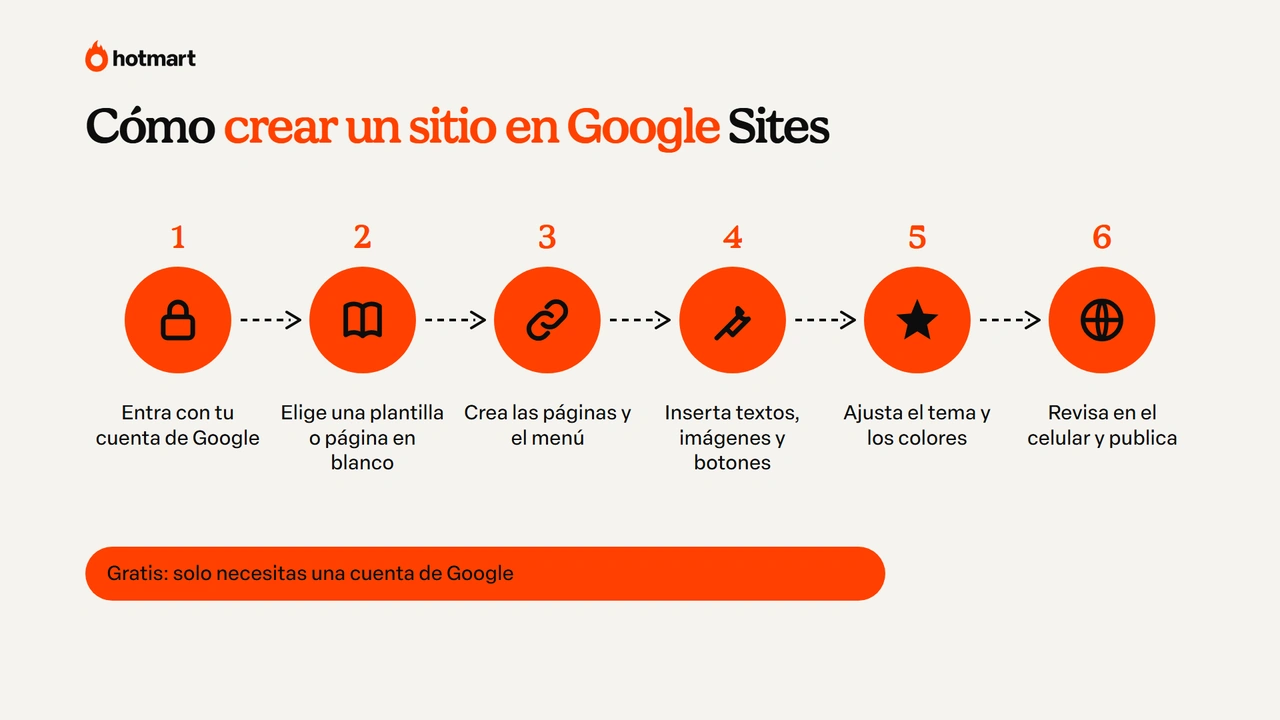
Crear una página web en Google con Google Sites lleva pocos minutos y sigue la lógica oficial del Centro de Ayuda de Google Sites: elegir una plantilla, ponerle nombre, agregar contenido y publicar. Dividimos ese camino en 7 pasos:
- entra a Google Sites con tu cuenta de Google;
- elige una plantilla o empieza en blanco;
- ponle nombre al sitio y arma el encabezado;
- crea las páginas y el menú;
- inserta textos, imágenes, botones y archivos;
- personaliza el tema;
- revisa en el celular y publica.
Antes de empezar, ten a mano el objetivo del sitio, los textos principales y algunas imágenes. Así cada paso es mucho más rápido.
1. Entra a Google Sites con tu cuenta de Google
El primer paso para crear una página web en Google es entrar a sites.google.com con una cuenta de Google personal (la de Gmail) o una cuenta de Google Workspace. Si vas a usar el sitio para trabajar, conviene tener una cuenta separada de la personal, para no mezclar archivos y correos.
2. Elige una plantilla de Google Sites o empieza en blanco
En la pantalla de inicio de Google Sites, en “Crear un sitio”, eliges entre un sitio en blanco y las plantillas listas, como portafolio, evento, proyecto y pequeña empresa. Si estás empezando, la plantilla es el mejor atajo: ya trae la estructura de páginas y solo cambias el contenido. Si quieres entender cómo aprovechar este tipo de estructura lista, mira qué es un template.
3. Ponle nombre al sitio y arma el encabezado
El nombre del sitio va en la esquina superior izquierda del editor, en el campo “Escribe el nombre del sitio web” (es el nombre del archivo en Drive). Justo debajo, en el encabezado, escribes el título de la página de inicio, eliges una imagen de fondo y puedes agregar un logotipo, que aparece en el menú.
4. Crea las páginas y el menú de tu sitio en Google
En la pestaña Páginas, a la derecha, creas las páginas de tu sitio en Google, como “Sobre mí”, “Servicios” y “Contacto”, y arrastras una página dentro de otra para formar submenús. El menú de navegación se arma solo a partir de esa lista.
5. Inserta textos, imágenes, botones y archivos en Google Sites
En la pestaña Insertar, Google Sites ofrece cuadros de texto, imágenes, botones, carrusel, texto desplegable y diseños de bloques listos. También puedes insertar archivos de Google (Docs, Hojas de cálculo, Presentaciones y Formularios), videos de YouTube, calendarios y mapas. Un consejo: la subida directa de imágenes acepta .jpg, .png y .gif, según el Centro de Ayuda; los demás formatos entran por Drive.
6. Personaliza el tema de Google Sites
En la pestaña Temas, eliges uno de los temas listos y ajustas colores y fuentes. También puedes crear un tema personalizado, con los colores, estilos de texto e imágenes de tu marca, y reutilizarlo en otros sitios. Si todavía no tienes colores y fuentes definidos, empieza por tu identidad visual.
7. Revisa en el celular y publica tu sitio en Google
Antes de publicar tu sitio en Google, usa el botón de vista previa para comprobar cómo se ve en el celular, la tablet y la computadora. Revisa enlaces, textos e imágenes y, solo entonces, haz clic en Publicar, en la esquina superior derecha.
Cómo publicar una página web en Google y conectar un dominio propio
Publicar una página web en Google Sites es elegir una dirección y definir quién puede verla. El dominio propio es opcional, pero le da al sitio un aspecto más profesional. Abajo, los dos procesos.
Cómo publicar el sitio en Google Sites
Para publicar el sitio en Google Sites, haz clic en Publicar, escribe la dirección web del sitio y confirma. Sin dominio propio, la dirección queda con el formato sites.google.com/view/nombre-del-sitio. Después, en Compartir, junto a “Sitio publicado”, eliges entre Público (cualquier persona lo ve) y Restringido (solo quien invites), como explica el Centro de Ayuda.
Cada cambio que haces en el editor solo aparece para los visitantes cuando vuelves a publicar. Si no quieres que el sitio aparezca en los buscadores, haz clic en la flecha junto a Publicar, entra en Configuración de publicación y marca la opción que pide a los buscadores públicos que no muestren tu sitio. Google mismo avisa que es una solicitud y no una garantía.
Cómo conectar un dominio propio en Google Sites
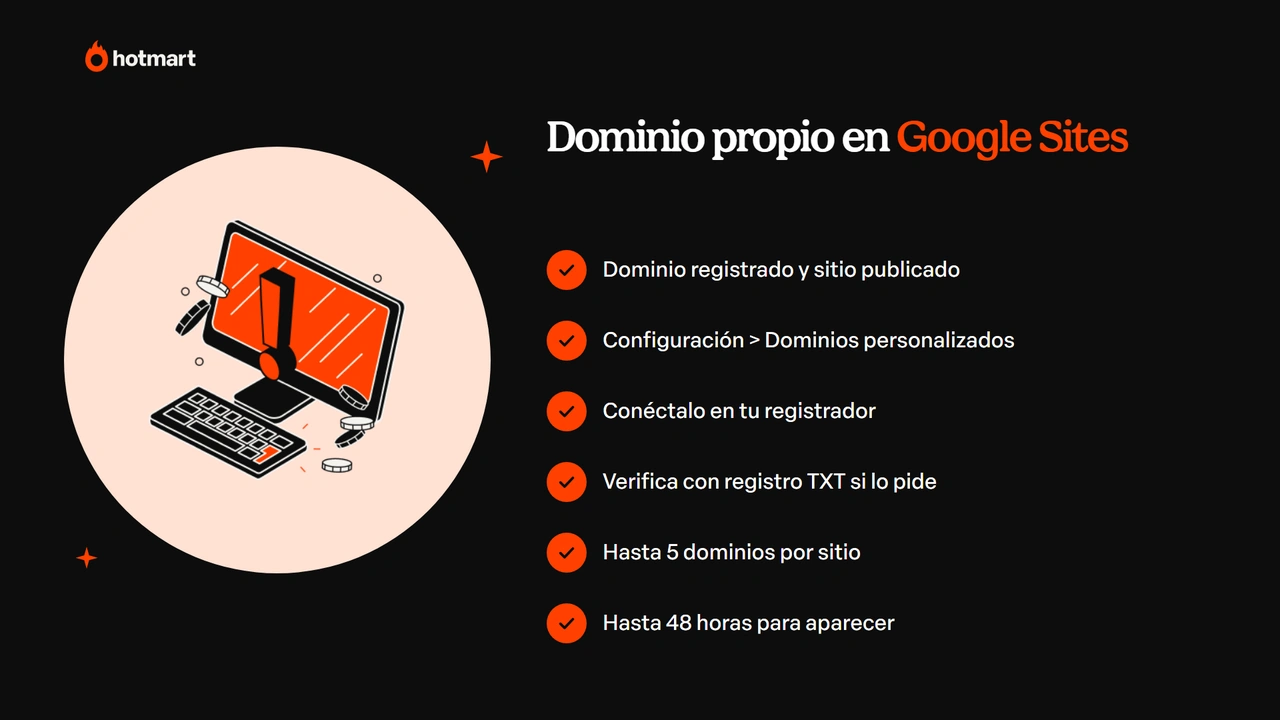
Para conectar un dominio propio en Google Sites, necesitas un dominio ya registrado y un sitio publicado. Según el Centro de Ayuda de Google Sites, el camino es este:
- abre el sitio y ve a Configuración > Dominios personalizados;
- haz clic en Empezar configuración y escribe tu dominio;
- sigue las instrucciones para conectar el dominio en el registrador donde lo compraste;
- si Google lo pide, confirma que el dominio es tuyo en Search Console, con un registro TXT en el DNS.
Algunos detalles importan: solo el propietario del sitio puede hacer esta conexión, cada sitio acepta hasta 5 dominios personalizados, el cambio puede tardar hasta 48 horas en verse y el sitio tiene que ser público. Si todavía no tienes una dirección, mira cómo registrar un dominio.
Cómo usar la IA para crear una página web en Google Sites
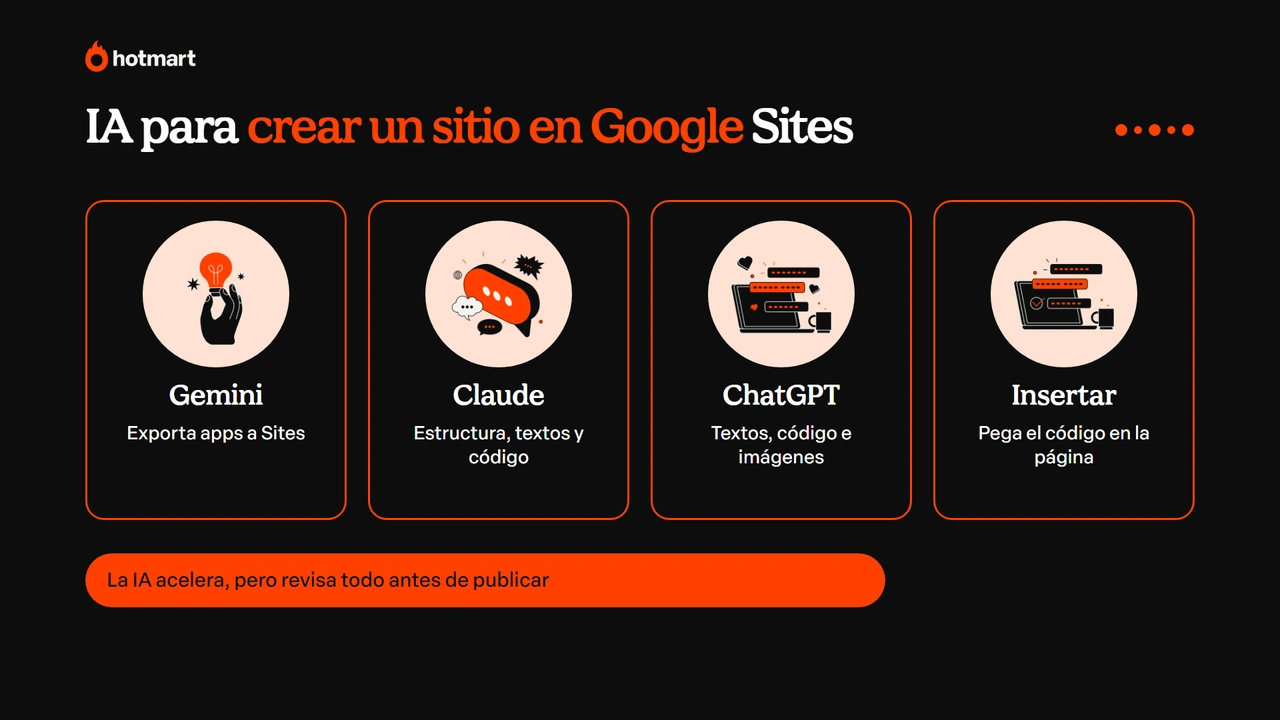
Usar la IA para crear una página web en Google Sites es repartir el trabajo: la IA planifica, escribe y genera fragmentos de código, y tú armas y publicas en el editor. Hasta noviembre de 2026, no encontramos un anuncio oficial de un asistente de Gemini dentro del editor de Google Sites; la integración oficial es la exportación de apps de Gemini a Google Sites. Mira lo que cada IA hace bien:
- Gemini: crea una app interactiva en Gemini y la envía a Google Sites con un clic;
- Claude: planifica la estructura, escribe los textos y genera bloques de HTML y CSS para pegar en el sitio;
- ChatGPT: hace lo mismo y además crea imágenes para el banner y las secciones.
En todos los casos, la IA trabaja mejor con una buena instrucción. Si quieres profundizar, mira qué es un prompt y cómo estructurar uno.
Cómo crear una página web en Google con Gemini
Crear una página web en Google con Gemini, en noviembre de 2026, funciona así: creas una app interactiva en la app de Gemini (una calculadora, un quiz, la página de un evento) y usas la opción de exportar a Google Sites. Según el blog oficial de Google Workspace, publicado el 19 de octubre de 2026 (en inglés), la app pasa a un nuevo borrador privado de Google Sites, sigue siendo interactiva y puede recibir más contenido antes de publicarse.
El recurso está disponible para clientes de Google Workspace, suscriptores de Workspace Individual y cuentas de Google personales con acceso a la app de Gemini, siempre que Google Sites esté habilitado para el usuario. Es la forma más directa de llevar algo creado con IA a Google Sites, sin copiar código.
Cómo crear una página web en Google con Claude
Crear una página web en Google con Claude es usar el asistente de Anthropic como planificador y redactor, y Google Sites como el lugar donde publicar. Claude no edita Google Sites por ti, pero hace bien cuatro tareas:
- planificar la estructura: qué páginas, en qué orden y qué va en cada sección;
- escribir los textos: título, frase principal, “sobre mí”, preguntas frecuentes y botones;
- generar fragmentos de HTML y CSS: una tabla de precios, un bloque de testimonios o un contador, para pegar en Insertar > Insertar > Insertar código;
- revisar el SEO: sugerir títulos de página, textos alternativos de las imágenes y palabras clave.
Claude muestra páginas y pequeñas herramientas listas en artefactos, que se abren al lado de la conversación. Según el Centro de Ayuda de Claude, están disponibles en los planes Free, Pro, Max, Team y Enterprise. Claude no genera fotos; para las imágenes, usa un banco de imágenes u otra herramienta. Para comparar los dos asistentes, mira Claude vs ChatGPT.
Cómo crear una página web en Google con ChatGPT
Crear una página web en Google con ChatGPT sigue la misma lógica: planifica, escribe y genera código, y tú lo armas en Google Sites. La diferencia es que ChatGPT también crea imágenes, útiles para el banner del encabezado y las ilustraciones de las secciones. En el canvas de ChatGPT, según el Centro de Ayuda de OpenAI, puedes ver el código HTML funcionando antes de copiarlo.
Mira ejemplos de prompts para usar en Claude o en ChatGPT:
| Objetivo | Ejemplo de prompt |
|---|---|
| Planificar el sitio | Soy profesora de inglés y voy a crear un sitio en Google Sites para promocionar mis clases online. Sugiere 4 páginas, las secciones de cada una y el texto del botón principal |
| Escribir los textos | Escribe el texto de la página de inicio con un título de hasta 8 palabras, una frase de apoyo, 3 beneficios cortos y una llamada para escribir por WhatsApp, en tono cercano |
| Generar un bloque de código | Crea un bloque de HTML y CSS en un solo fragmento, con 3 tarjetas de testimonios, adaptable al celular, en azul marino y amarillo, para pegar en Google Sites en Insertar código |
| Crear una imagen (ChatGPT) | Crea una imagen horizontal para el encabezado del sitio, con un escritorio de estudio iluminado, sin texto, en tonos de azul |
| Revisar el SEO | Revisa estos textos y sugiere un título para cada página y un texto alternativo para cada imagen, usando la palabra clave clases de inglés online |
Revisa siempre lo que entrega la IA: comprueba datos, precios y enlaces y ajusta el texto para que suene como tú.
Cómo pegar el código de la IA en Google Sites
Para pegar el código generado por la IA en Google Sites, abre la página en el editor y haz clic en Insertar > Insertar > Insertar código. Pega el fragmento, haz clic en Siguiente y en Insertar, y vuelve a publicar el sitio para que el cambio aparezca, como indica el Centro de Ayuda. El JavaScript tiene que ir entre etiquetas script y el CSS entre etiquetas style.
El código aparece dentro de un bloque que puedes cambiar de tamaño en la página. Por eso, usa la inserción para elementos visuales e interactivos y escribe los textos principales en los cuadros de texto de Google Sites. Así es más fácil editarlos y leerlos para quien llega desde Google.
Si tu proyecto necesita un sitio completo generado por IA, y no solo bloques, conviene conocer las herramientas de la guía para crear una página web con IA y la lógica del vibe coding.
Buenas prácticas y SEO en Google Sites
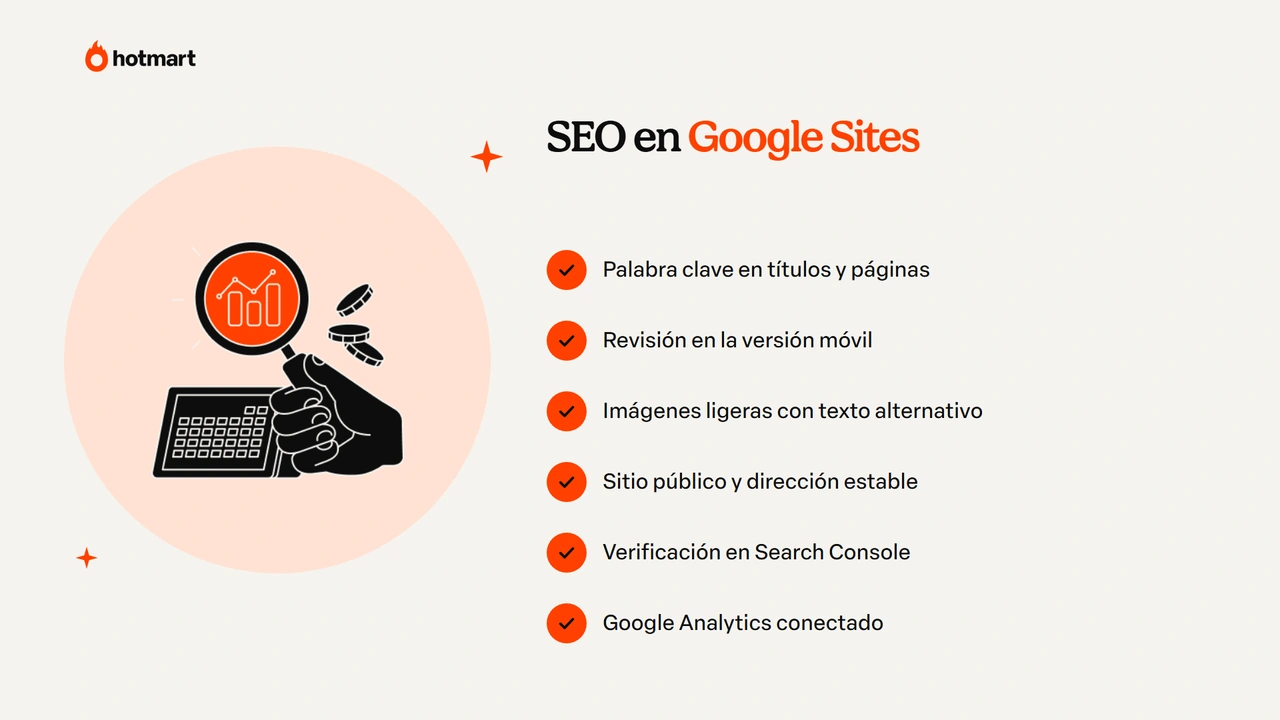
Las buenas prácticas de SEO en Google Sites compensan los pocos controles técnicos de la herramienta: como no hay campos de SEO por página, lo que marca la diferencia es el contenido y la organización. Estos son los cuidados principales:
- título y textos con la palabra clave: usa el término que la gente busca en el título de la página de inicio, en los títulos de las secciones y en los nombres de las páginas;
- el celular primero: revisa cada página en la vista de celular, con textos cortos y botones fáciles de tocar;
- imágenes livianas: reduce el tamaño antes de subirlas, para que la página cargue rápido;
- accesibilidad: escribe texto alternativo en las imágenes, usa contraste entre texto y fondo y títulos en orden, reglas básicas de accesibilidad digital;
- sitio público y dirección estable: cambiar el nombre de una página cambia su dirección, así que define los nombres antes de difundir el sitio.
Con eso listo, falta avisarle a Google que el sitio existe. En Google Search Console, la verificación de un sitio de Google Sites es automática cuando entras con la misma cuenta que creó el sitio. Según la ayuda de Search Console, los sitios sin dominio propio usan el método de Google Analytics, y los sitios con dominio propio usan la etiqueta HTML (o el registro TXT de la propiedad de dominio). Para conectar Google Analytics, ve a Configuración > Analytics en Google Sites y pega el ID de la propiedad; los datos aparecen en hasta 24 horas, según el Centro de Ayuda.
Después de verificarlo, usa la inspección de URLs de Search Console para pedir la indexación de la página de inicio y sigue las impresiones y los clics en las semanas siguientes.
Ideas de uso de Google Sites
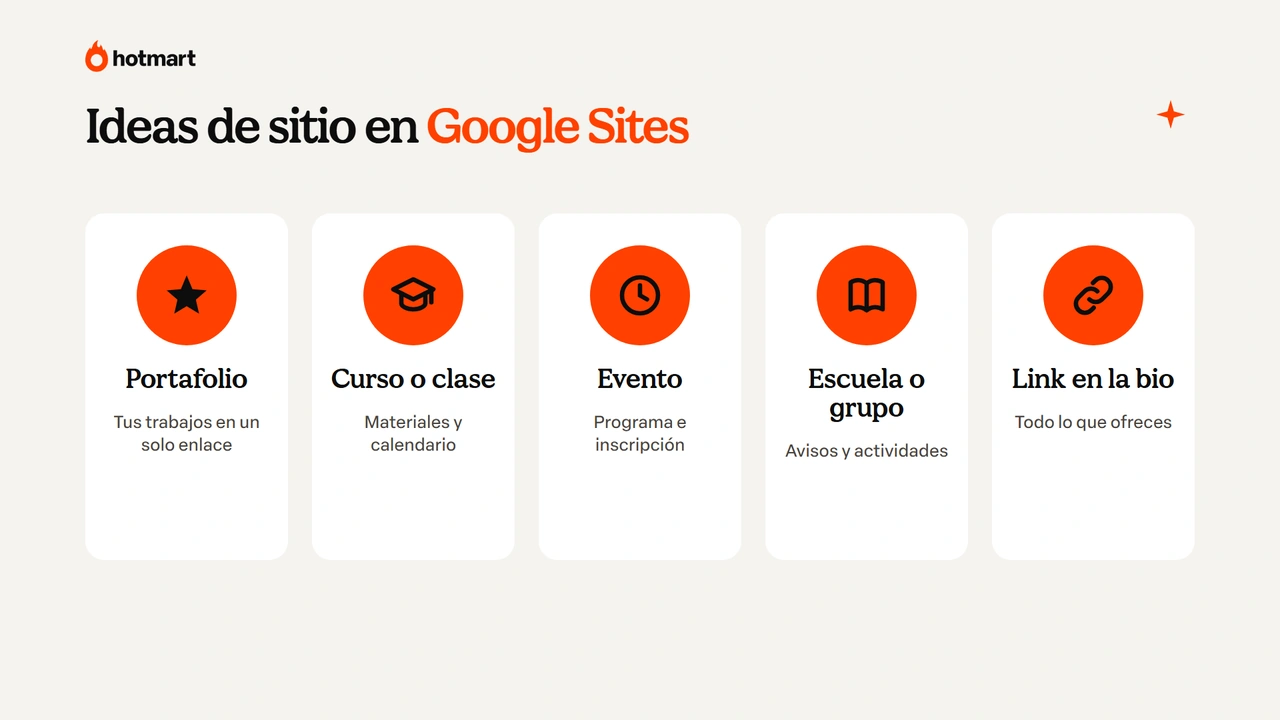
Google Sites funciona mejor en proyectos que necesitan informar, organizar y reunir enlaces, sin vender directamente en la página. Estas son algunas ideas para usar tu página web creada en Google:
| Tipo de sitio | Qué incluir |
|---|---|
| Portafolio | Trabajos con imágenes, testimonios de clientes y un botón de contacto |
| Página de curso o clase | Presentación, calendario, materiales en Drive y enlace de inscripción |
| Evento | Fecha, ubicación en Maps, programa, formulario de inscripción y calendario insertado |
| Escuela o grupo | Avisos, calendario, actividades y videos organizados por página |
| Link en la bio | Una página con tus canales, contenidos y productos en botones |
| Proyecto interno | Documentos, hojas de cálculo y procesos del equipo en un solo lugar |
Fíjate que, en casi todos los casos, el sitio de Google Sites lleva a la persona a otro lugar a la hora de actuar: un formulario, WhatsApp o la página de compra. Eso dice mucho sobre cuándo deja de ser suficiente.
Cuándo Google Sites no es suficiente
Google Sites no es suficiente cuando el sitio necesita vender, captar leads a escala o tener un diseño y un SEO más controlados. No tiene checkout, carrito, área de miembros ni herramientas de automatización, y el diseño queda limitado a los temas. En esos casos, hay tres caminos comunes:
- creadores de sitios completos, como los de la guía de cómo crear una página web, con más temas, blog y controles de SEO;
- landing pages, cuando el objetivo es una sola conversión, como una inscripción o una venta (mira cómo crear una landing page);
- herramientas de IA que ya publican con venta integrada, para quien vende un curso, un e-book o una mentoría.
En el tercer camino entra Hotmart Launchpad, que crea un sitio, una página de ventas, un área de miembros o una app a partir de una descripción en español y publica con un clic, ya con dominio, hosting y el checkout de Hotmart (más de 40 formas de pago y 22 monedas). Hay un plan gratuito para probar, con 15 créditos por mes y 1 app publicada.
La elección depende del objetivo: Google Sites resuelve bien la vitrina y la organización, y las otras herramientas entran cuando la página necesita cerrar la venta.
¿Y ahora, listo para crear tu página web en Google?
Crear una página web en Google con Google Sites es gratis, rápido y no exige código: elige una plantilla, arma las páginas, ajusta el tema, revisa en el celular y publica, con dominio propio si quieres. La IA acelera todo, desde el plan de las páginas hasta los textos y los bloques de código, y Gemini ya envía apps listas a Google Sites.
Empieza simple, con una página que responda a lo que busca tu público, y conecta Search Console para seguir los resultados. Cuando el sitio necesite vender, ya sabes cuál es el próximo paso. 😉 ✅ Hotmart España – Hotmart México – Hotmart Colombia – Hotmart Latam
Preguntas frecuentes sobre crear una página web en Google
¿Todavía tienes dudas? Abajo respondemos algunas de las preguntas más frecuentes sobre crear una página web en Google.
¿Google Sites es gratis?
Sí. Con una cuenta de Google personal, creas, alojas y publicas tu sitio en Google Sites sin pagar. El único costo opcional es el dominio propio, que se compra en un registrador.
¿Se puede usar un dominio propio en Google Sites?
Sí. En Configuración > Dominios personalizados, conectas un dominio ya registrado, con hasta 5 dominios por sitio. El cambio puede tardar hasta 48 horas y el sitio tiene que ser público.
¿El sitio de Google Sites aparece en Google?
Puede aparecer, siempre que el sitio sea público y no hayas pedido ocultarlo de los buscadores. Para acelerar y seguir el proceso, verifica el sitio en Google Search Console y pide la indexación de la página de inicio.
¿Se puede vender con Google Sites?
No directamente, porque Google Sites no tiene checkout ni carrito. Puedes poner botones que lleven a una página de pago externa o usar una herramienta con checkout integrado cuando la venta es el objetivo principal.
¿Gemini crea el sitio solo en Google Sites?
No exactamente. Desde octubre de 2026, puedes crear una app interactiva en la app de Gemini y exportarla a un borrador de Google Sites, pero las demás páginas, los textos y la publicación siguen en tus manos en el editor.